

本文面向希望借助设计稿提升页面还原效率的开发者,介绍如何在 uni-app (x) 开发场景中,结合 Figma 或蓝湖 MCP 服务,让 uni-agent 基于设计稿生成页面代码。
设计稿转代码的效果,通常与 uni-agent 是否能够读取结构化设计数据有关。
如果仅提供一张截图,uni-agent 只能依赖图像内容推断布局、样式和层级关系,生成结果通常不够稳定;如果接入 Figma 或蓝湖 MCP,uni-agent 可以直接读取设计结构、图层信息、样式数据和资源引用,页面还原效果会更好。
从实际测试情况看:
Figma 和蓝湖本质上都可以为 uni-agent 提供结构化设计数据,因此在设计稿转代码场景下,整体差异并不大。选择时更应关注接入成本和可用性。
Figma 官方提供了 MCP 服务。
注意
蓝湖 MCP 目前常见方案多为社区提供的第三方服务,不属于蓝湖官方 MCP。
注意:本文引用的蓝湖 MCP 方案(lanhu-mcp)为社区开发者维护的第三方项目,DCloud 不对其稳定性、安全性及后续维护状态负责。使用前请自行评估风险。部署过程中产生的
.env文件包含账号凭据,请勿上传至任何代码仓库或分享给他人。
注意
本地部署蓝湖 MCP 服务需要以下环境:
蓝湖 MCP 通常需要本地部署,初次配置相对更多一些。
# 1. 克隆项目
git clone https://github.com/dsphper/lanhu-mcp.git
cd lanhu-mcp

# 2. 配置环境(会引导输入 Cookie)
bash setup-env.sh        # macOS / Linux
# 或
setup-env.bat            # Windows

# 3. 启动服务
docker-compose up -d
curl http://localhost:8000/mcp
如果该地址可以正常返回数据,说明服务已启动成功;否则请检查容器日志或环境变量配置。
登录 蓝湖,打开浏览器开发者工具,在 Network 面板中过滤 /api/ 请求,任选一个请求,复制完整的 Cookie 信息。
注意:蓝湖 Cookie 存在有效期,过期后 MCP 服务将无法正常读取设计稿数据(通常表现为工具调用返回鉴权错误)。遇到此情况,重新登录蓝湖并按上述步骤获取新的 Cookie,更新
.env文件后重启服务即可。
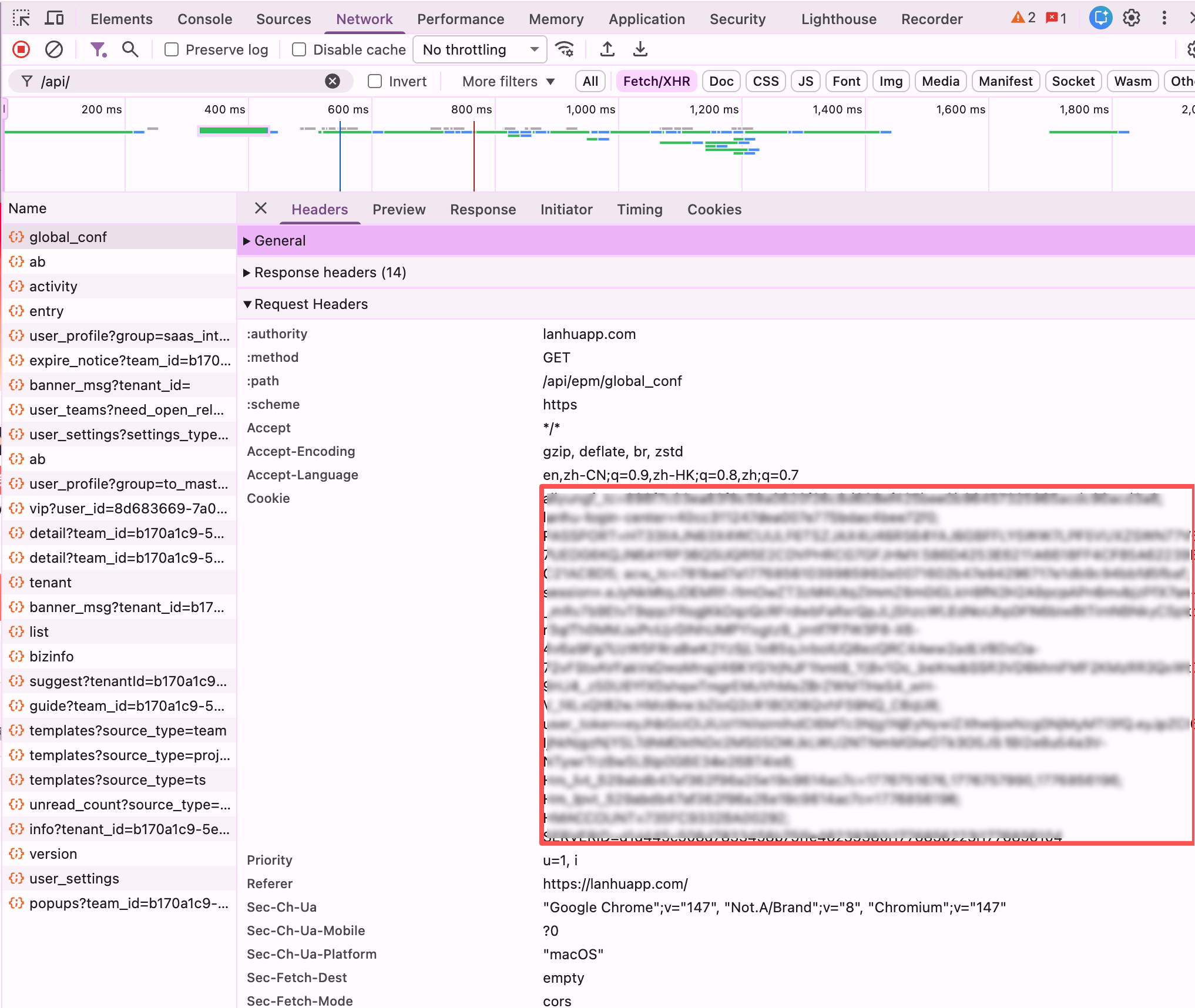
打开本地 lanhu-mcp 项目的 .env 文件,将 LANHU_COOKIE 的值替换为上一步复制的 Cookie,然后重启 MCP 服务。
docker compose restart
蓝湖 MCP 默认运行在 8000 端口,访问地址通常为:
http://localhost:8000/mcp?role=Developer&name=me
URL 参数说明:
role:用户角色,例如 Developer、Frontend、Backend、Tester、Productname:用户名,用于协作追踪和 @ 提醒注意
{
  "mcp": {
    "lanhu": {
      "type": "remote",
      "url": "http://localhost:8000/mcp?role=Developer&name=me",
      "enabled": true
    }
  }
}
如果现有 config.json 中已经存在 mcp 字段,只需将 lanhu 节点合并到 mcp 对象下即可。
{
  "type": "remote",
  "url": "http://localhost:8000/mcp?role=Developer&name=me",
  "enabled": true
}
完成配置后,重启 HBuilderX,然后直接询问 uni-agent:
蓝湖 MCP 可用吗?
如果 uni-agent 可以返回蓝湖 MCP 的工具信息或可用状态,说明配置成功,此时即可继续读取蓝湖设计稿并生成代码。
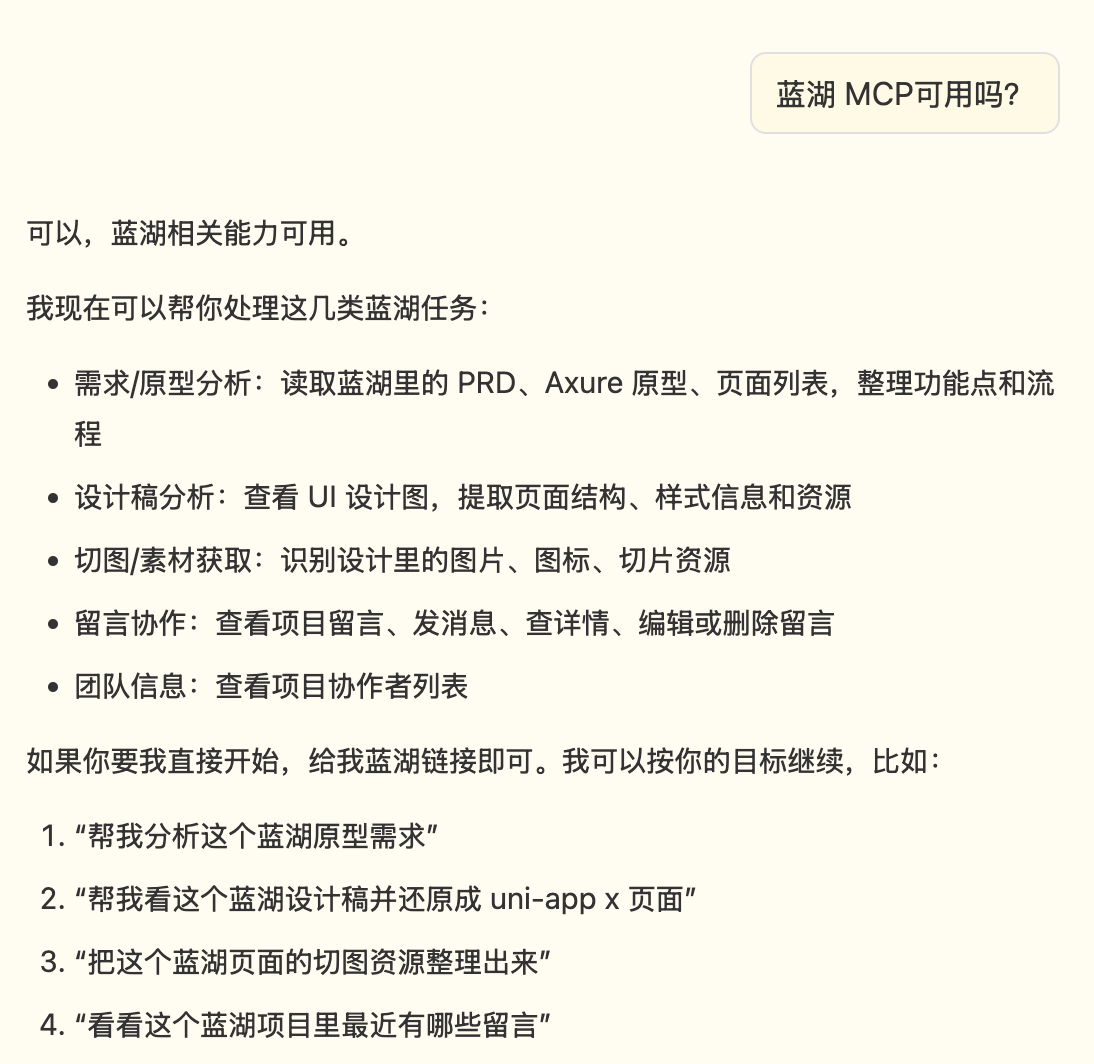
蓝湖 MCP 详细使用方式可参考其项目说明:
蓝湖本身更适合作为设计稿协作与交付平台,设计稿通常由其他设计工具上传而来,不能直接在蓝湖中完整创建设计图。
以 Figma 为例,可以安装蓝湖插件后,将 Figma 设计稿上传到蓝湖。
相关文档:
Figma MCP 分为远程 MCP 服务和本地 MCP 服务。
在常见开发场景下:
Shift + D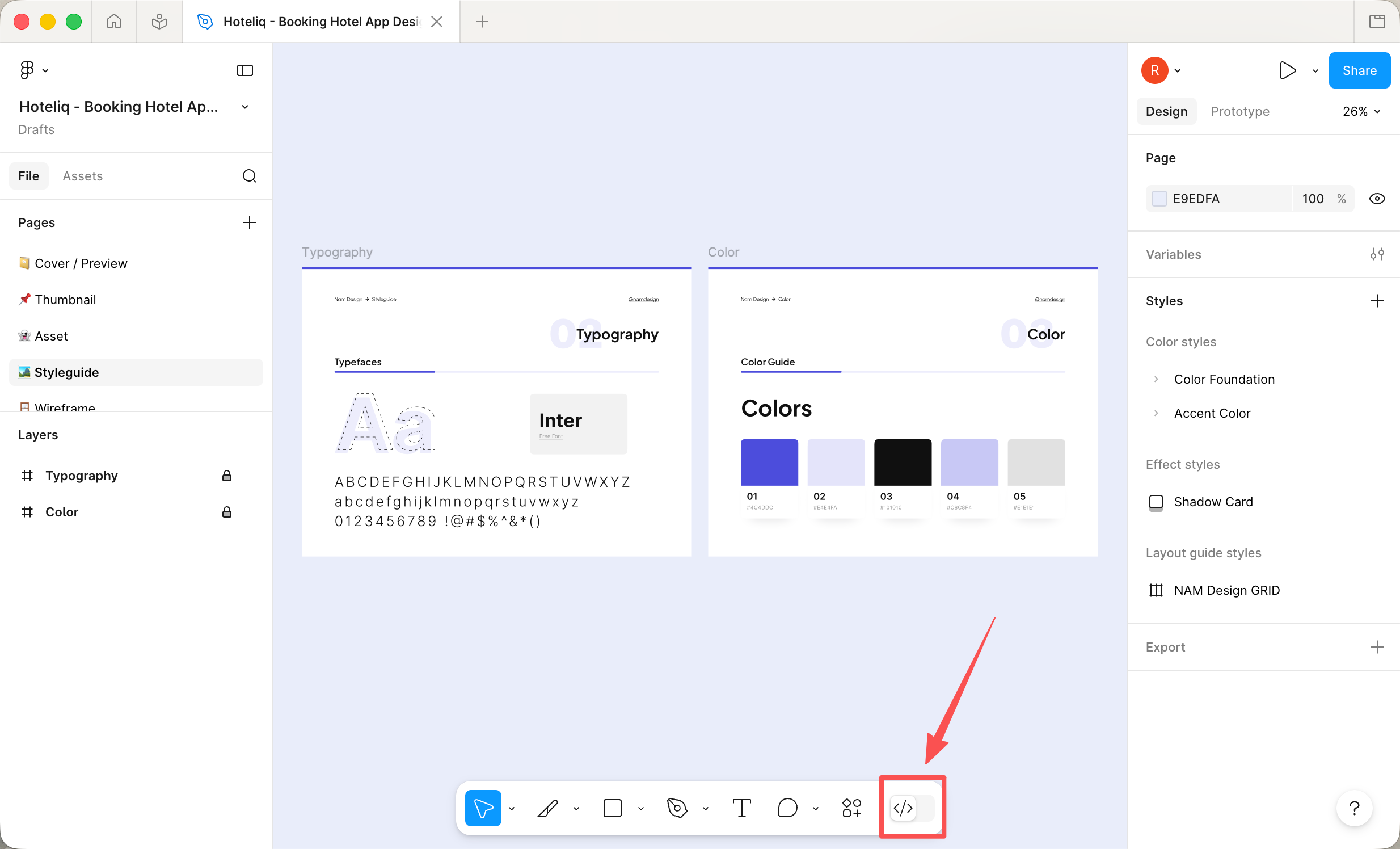
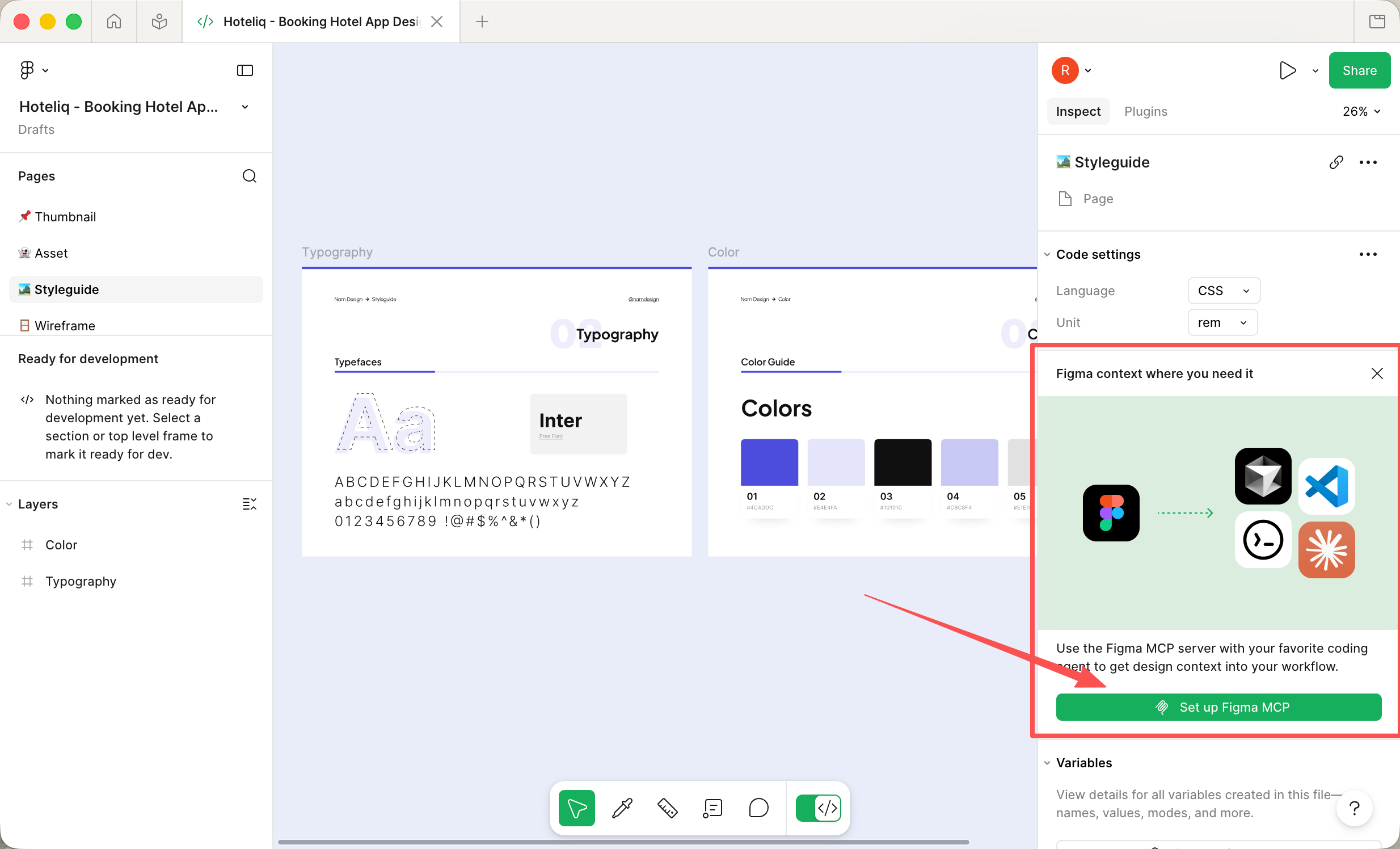
启用后,界面底部会出现服务已启用的提示。
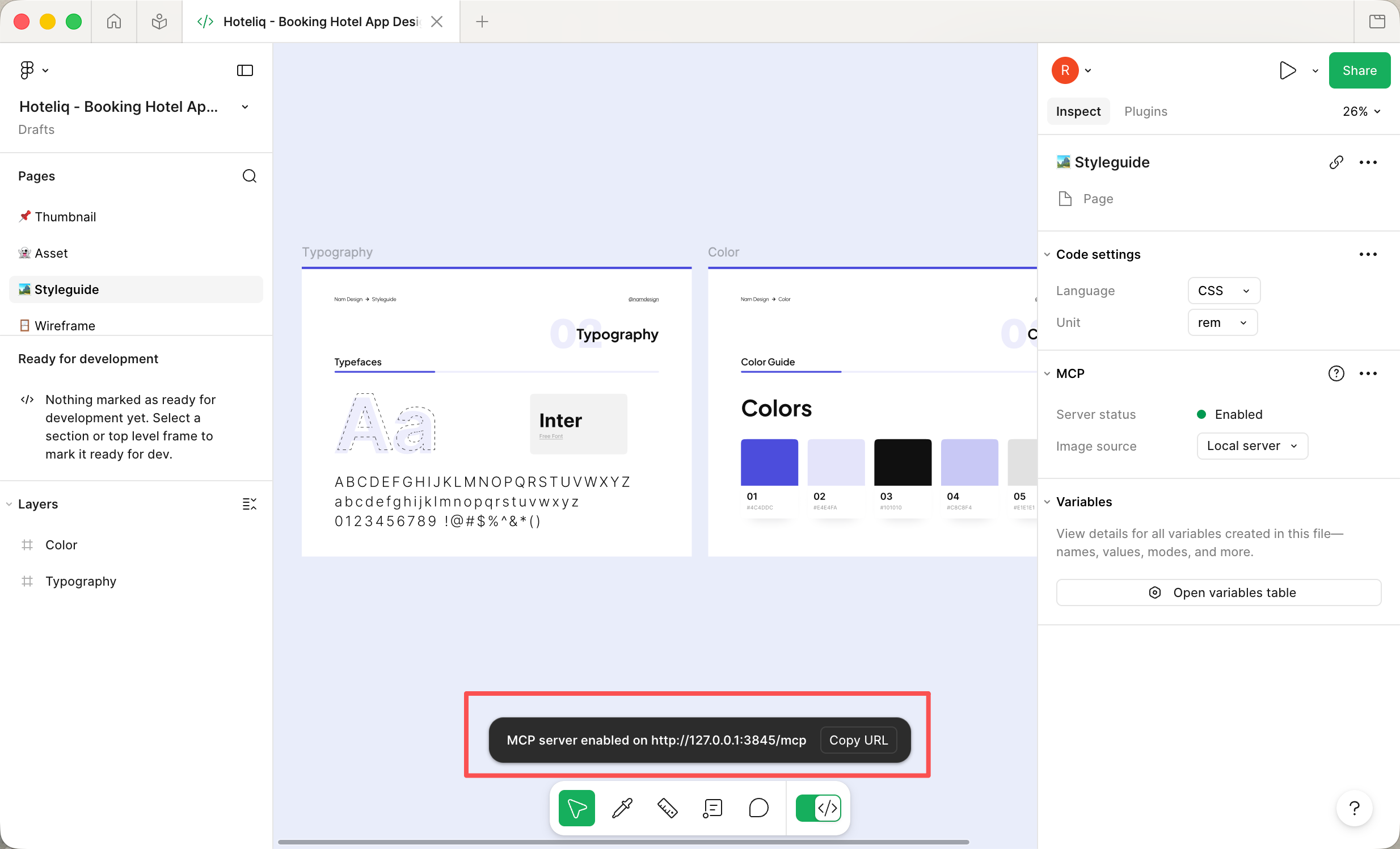
启用成功后,本地 MCP 服务地址通常为:
http://127.0.0.1:3845/mcp
具体 MCP 配置文件位置,请参考 uni-agent 文档
{
  "mcp": {
    "figma": {
      "type": "remote",
      "url": "http://127.0.0.1:3845/mcp",
      "enabled": true
    }
  }
}
如果现有 config.json 中已经存在 mcp 字段,只需将 figma 节点合并到 mcp 对象下即可。
{
  "type": "remote",
  "url": "http://127.0.0.1:3845/mcp",
  "enabled": true
}
完成配置后,重启 HBuilderX,然后询问 uni-agent:
Figma MCP 工具可用吗?
如果 uni-agent 可以识别并返回 Figma MCP 的相关工具信息,说明配置成功。
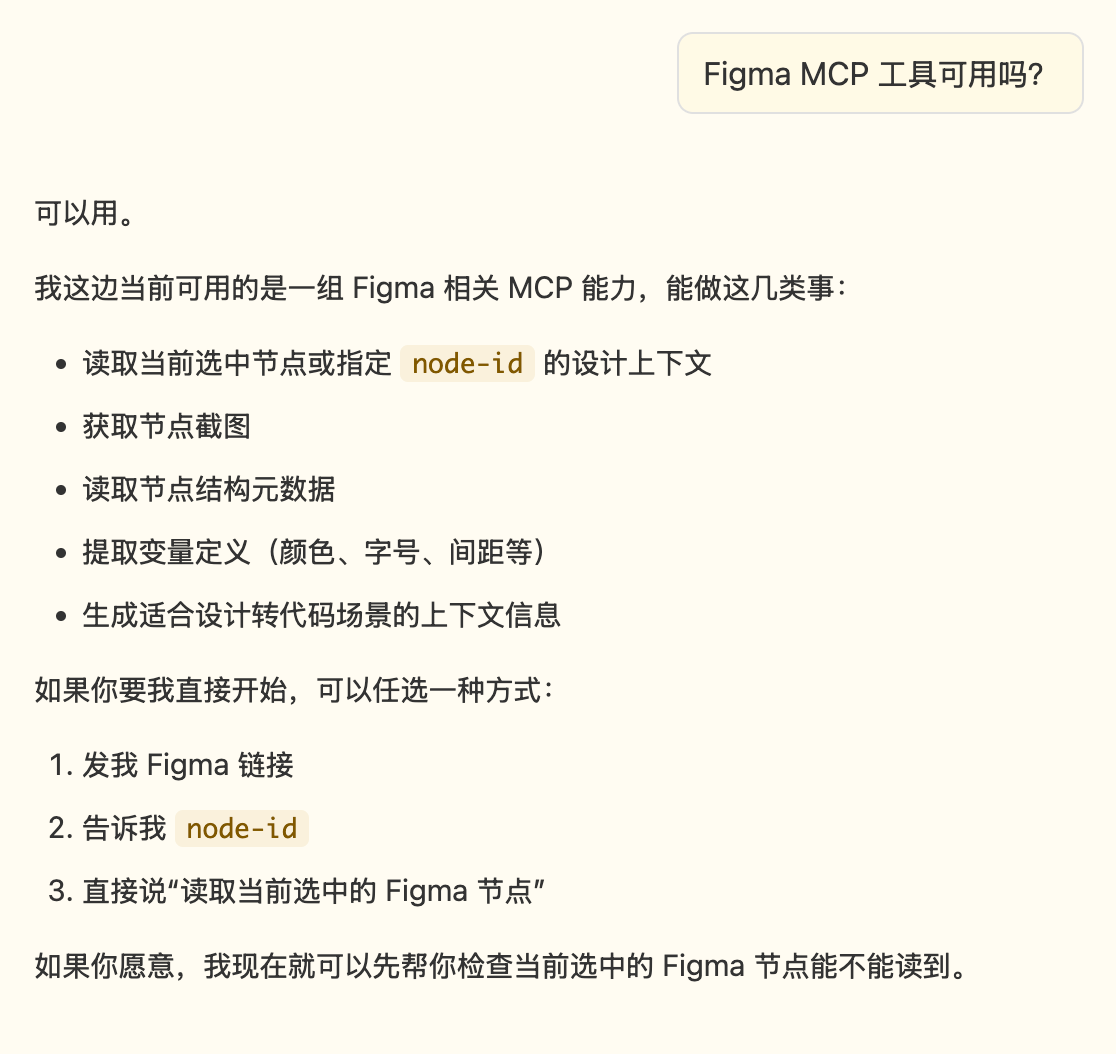
Figma MCP 详细说明可参考官方文档:
在 uni-app (x) 项目中使用 Figma 或蓝湖 MCP 时,建议优先采用以下方式:
如果在 Figma 中启用了 MCP 服务,但 uni-agent 仍然无法读取设计稿数据,可能是以下原因: